
Lietotāja rīki
Satura rādītājs
Apsaimniekošanas plānošana un vadība
Sistēmā iespējams plānot mežsaimnieciskus un lauksaimnieciskus apsaimniekošanas pasākumus, darbus un to rēķinus.
Pasākumu apskate
Plānotos mežsaimniecības un lauksaimniecības pasākumus var redzēt vairākās vietās.
Tos, kas ir ieplānoti uz nākotni caur MAP (Mežu apsaimniekošanas plānošana) kādam nogabalam var apskatīt no nogabalu saraksta, ar labo peles pogu uz tā uzspiežot un atverot Nogabala MAP.
Uz kartes šie pasākumi redzami slānī MAP pasākumi.
Pasākumus, kas sistēmā pievienoti ar visiem darba uzdevumiem/izmaksām, var apskatīt izvēlnēs Plānošana → Mežsaimniecības/Lauksaimniecības pasākumu plāns un Plānošana → Mežsaimniecības/Lauksaimniecības pasākumu darbi un materiāli, kas attēlos datus tabulas formā.
Uz kartes šie pasākumi redzami slāņos Lauksaimniecības pasākumi un Mežsaimniecības pasākumi, kā arī pabeigtie pasākumi redzami slāņos LS pasākumi, pabeigtie un MS pasākumi, pabeigtie.
Konkrēta nogabala pasākumus var apskatīt ar plānošanas darbību palīdzību, Mežsaimnieciskā/Lauksaimnieciskā plānošana nogabalā, uzspiežot uz apskatāmā nogabala.
Ja izvēlētajam nogabalam nav plānoti nekādi pasākumi, te iespējams pievienot jaunu.
Noteikta īpašuma MAP var apskatīt izvēlnē Darbi → Īpašumu saraksts, ar labo peles pogu spiežot uz kāda īpašuma un izvēloties attiecīgo atlases kritēriju.
Meža apsaimniekošanas plānošana
Meža apsaimniekošanu var plānot ar MAP (Mežu Apsaimniekošanas Plāns) rīku, kas pieejams izvēlnē Plānošana → MAP.
Lai sāktu plānošanu, MAP sarakstam jāpievieno nogabali, kuriem tiks veikta plānošana. To var izdarīt nogabalu sarakstā, vai nu pa taisno pievienojot iezīmētos nogabalus, vai arī izveidojot sarakstu, kuram varēs ērti piekļūt arī vēlāk.
Kad MAP sarakstā pievienoti nogabali, tiem var norādīt plānotos apsaimniekošanas pasākumus pa sekojošajiem gadiem.
Jāiezīmē vēlamie nogabali, tad jāspiež izvēlne Plānošana → Pievienot pasākumus visiem/iezīmētajiem.
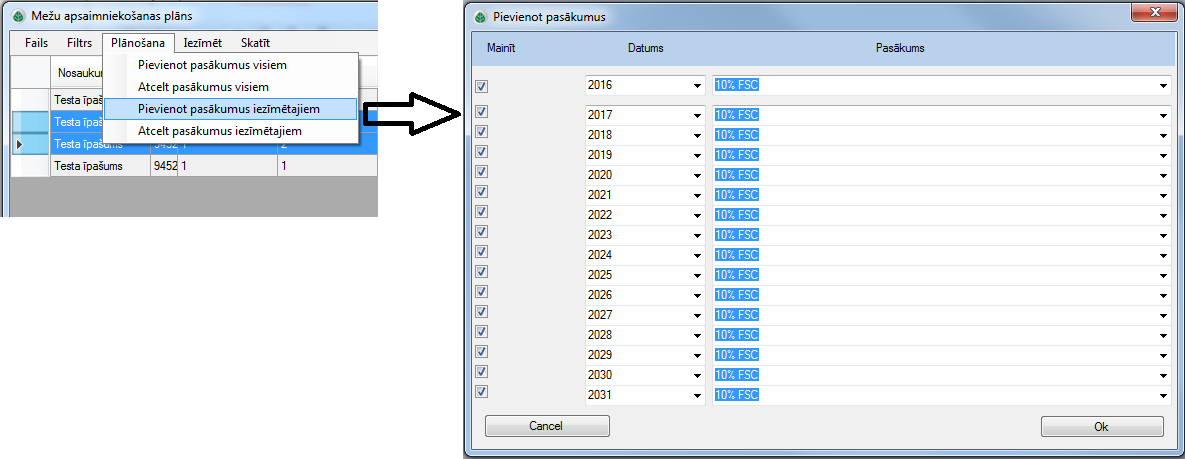 |
| 1. att. Meža apsaimniekošanas plānošana |
Atvērtajā logā var sekojošajiem gadiem izvēlēties ieplānoto apsaimniekošanas pasākumu. Tiks pievienoti tikai tie plānotie pasākumi, pie kuriem ir atzīmēta kreisajā malā esošā izvēles rūtiņa.
Līdzīgi arī var izdzēst plānotos pasākumus, izvēlnē Plānošana → Atcelt pasākumus visiem/iezīmētajiem.
Šeit pievienotajiem pasākumiem ir tikai informatīvs raksturs - tie nekur citur nebūs redzami, un pirms to veikšanas tie jāpievieno kā pasākumi, kā aprakstīts zemāk.
Nogabalu ielādēšana no saraksta
Tas izdarāms izvēlnē Filtrs → Saglabātie saraksti, kur var vai nu atvērt sarakstu jaunā MAP logā, vai pievienot jau esošajam, kombinējot sarakstus. Sarakstos vienādie nogabali netiks MAP sarakstā dublēti.
Plāna drukāšana
Izveidoto plānu iespējams izdrukāt.
MAP sarakstā jāiezīmē nepieciešamie nogabali (iezīmējot visu rindiņu), tad ar labo pogu jāatver kontekstizvēlne, kur pieejama iespēja Drukāt MAP kadastra vienībai.
Jauna pasākuma izveidošana
Pasākumu veido kādam nogabalam vai teritorijai, galvenās lapas kartē, ar rīkjoslā esošiem plānošanas darbību izvēlnes rīkiem.
Lauksaimnieciskā/Mežsaimnieciskā plānošana brīvi iezīmētā platībā ļaujuzzīmēt vēlamo teritoriju uz kartes, bet, lietojot Lauksaimnieciskā/Mežsaimnieciskā plānošana nogabalā, ar peli jāklikšķina kartē uz kāda nogabala.
Pēc teritorijas izvēles atveras Mežsaimniecības/Lauksaimniecības pasākuma veidlapa.
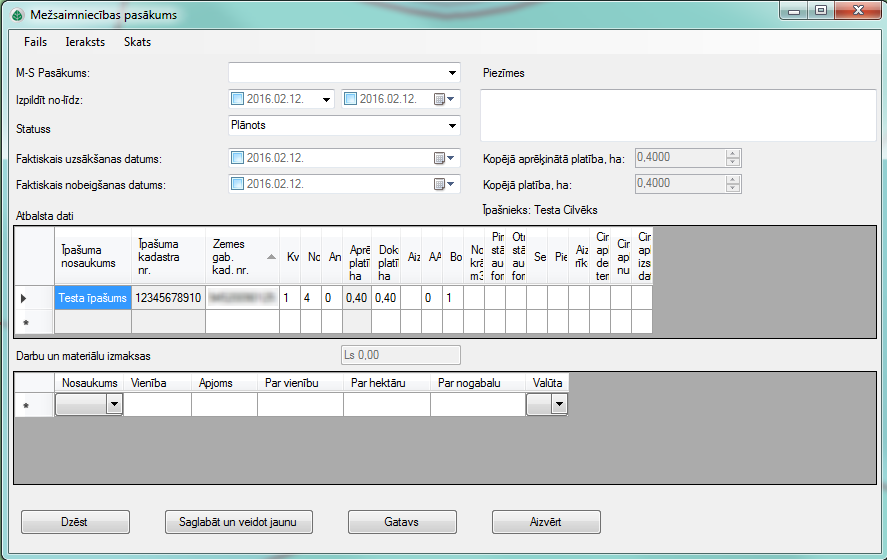 |
| 2. att. Mežsaimniecības pasākuma veidlapa |
Pirmajā lejupslīdošajā izvēlnē jāizvēlas pasākuma veids, tad apakšējajā sadaļā (Darbu un materiālu izmaksas) var pievienot konkrētajam pasākumam aktuālas izmaksas, kas vēlāk būs redzamas rēķinos.
Pēc darbu pievienošanas, galvenajā logā jāatver izvēlne Plānošana → Darba uzdevumi, mežsaimniecība/lauksaimniecība, atkarībā no izveidotā pasākuma veida, vai arī pasākuma veidlapā izvēlne Ieraksts → Atvērt operatīvās plānošanas formu, kas atvērs iepriekšminēto veidlapu ar tikai iepriekšējā veidlapā veidoto pasākumu.
Šajā veidlapā var izveidot darba uzdevumu, uzdevumam pievienot konkrētus darbus (kas tika veidoti iepriekšējajā veidlapā, pie izmaksām), darbiem pievienot izpildītājus, izpildītājiem izveidot DPNA, kas sīkāk aprakstīts šeit.
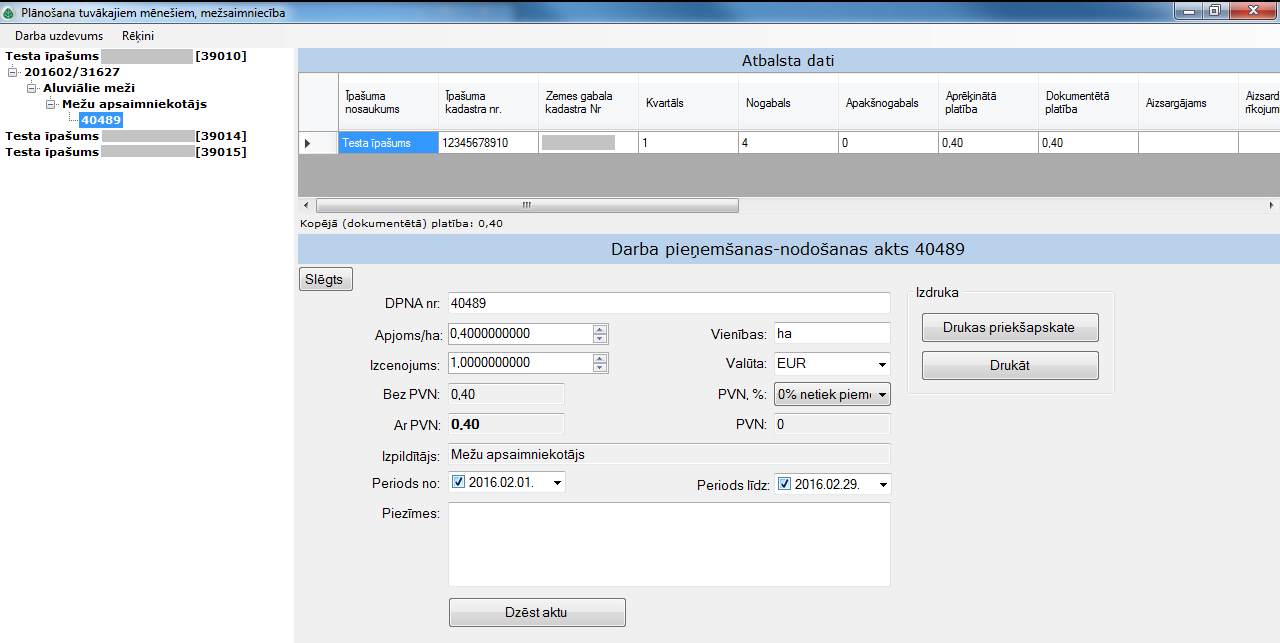 |
| 3. att. Plānošana pabeigta |
Nākamais solis ir izveidotā DPNA pievienošana rēķinam, kas darāms izpildītāju rēķinu veidlapā.
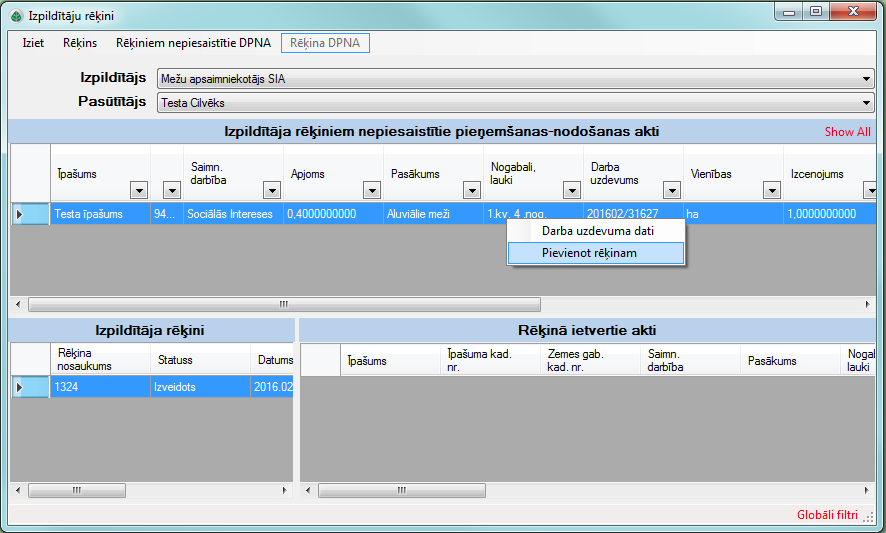 |
| 4. att. DPNA pievienošana rēķinam |
Beigās iespējams izdrukāt rēķinu (izpildītāju rēķinu veidlapā), veicamo uzdevumu sarakstu un karti (Darba uzdevumu veidlapā, iezīmējot kādu izpildītāju).


